Tester les API avec Postman
Procédure
Pour télécharger l’utilitaire gratuit, rendez-vous sur le site de Postman: https://www.postman.com/.
La première chose à faire dans Postman est de vous créer une collection.
Cette collection contiendra vos tests d’API.
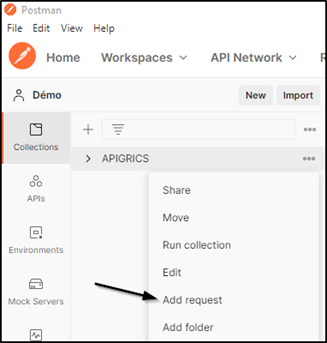
Une fois la collection créée, cliquez sur les … à droite de votre nouvelle collection et sélectionnez « Add request ».
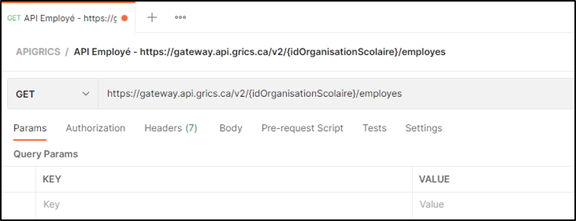
Dans la partie supérieure:
- Donnez un nom à votre test.
- Sélectionnez la méthode dans la liste déroulante (GET, POST, DELETE, etc.).
- Entrez la route à tester. Le paramètre de chemin qui est entre accolades doit être remplacé par sa valeur réelle.
Par exemple:

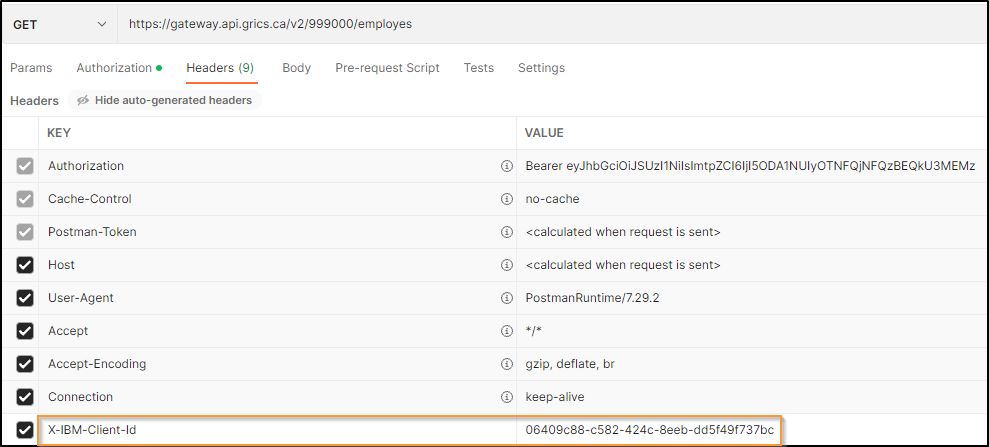
Sous l’onglet Headers, vous devez ajouter la clé d’API.
Dans notre cas, la clé se nomme: X-IBM-Client-Id et sa valeur correspond à l'identifiant client (client id) de l’application créée dans Espace API.
Sous l’onglet Authorization seront définis les paramètres qui permettront de récupérer le jeton d’accès et/ou le jeton d’identification.
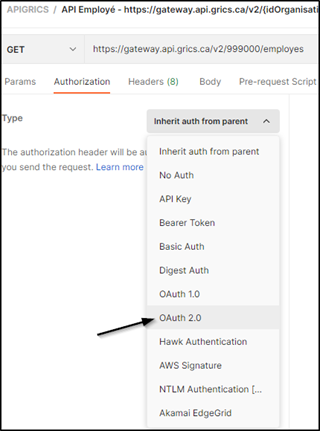
Type: choisissez OAuth 2.0.
Add autorisation data to: choisissez Request Headers
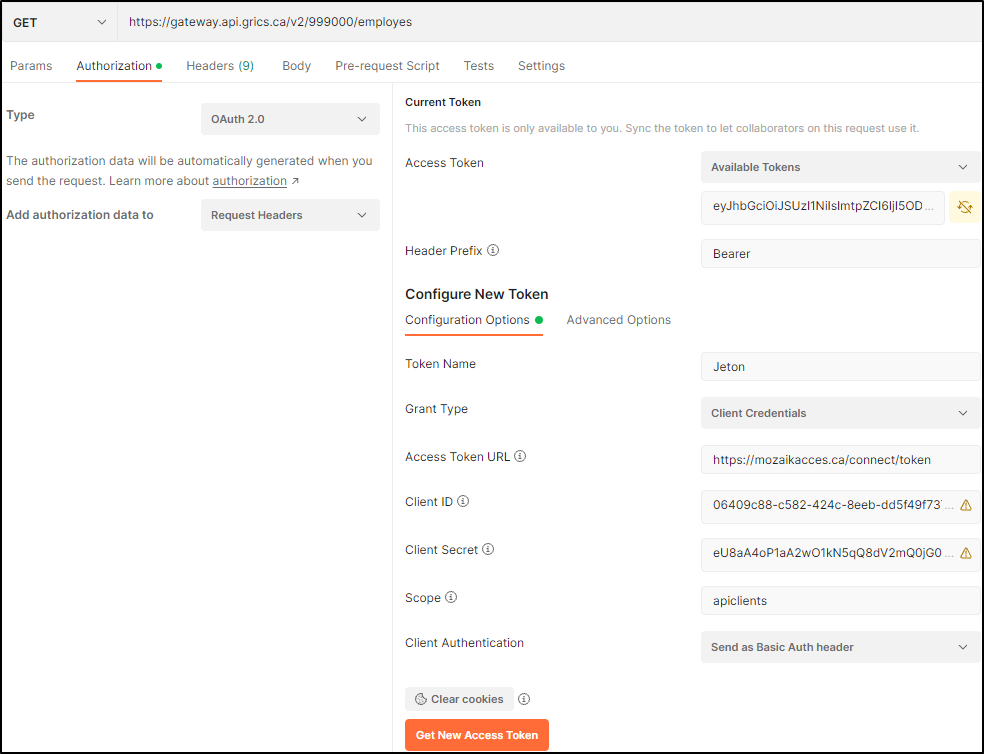
Configuration de la partie « Configure New Token ».
Toutes les valeurs nécessaires sont présentes dans l’application que vous avez créée dans Espace API.
Token Name: donnez un nom à votre jeton.
Grant Type: sélectionnez le type d’autorisation. Il y a 3 choix possibles.
- Client Credentials soit machine/robot - type choisi pour la démonstration.
- Authorization Code (With PKCE) soit Native & Basé sur le navigateur (Authorization code + PKCE)
- Implicit
Access Token URL: entrez l’URL du service d’authentification pour l’obtention d’un jeton: https://mozaikacces.ca/connect/token
Client ID: saisissez l'identifiant du client
Client Secret: saisissez le secret client
Scope: indiquez les portées. Par exemple, apiclients.
Client Authentification: conservez la valeur « Send as Basic Auth Header ».
Pour vous assurer qu’il n’y a rien en mémoire, vous pouvez appuyer sur « Clear cookies ».
Ensuite, cliquez sur le bouton « Get New Acces Token ».
Vous obtiendrez un jeton. Cliquez sur « Use Token ».
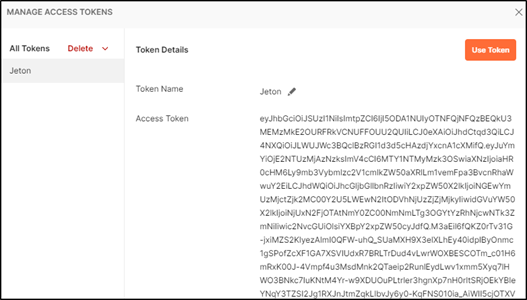
Le jeton est maintenant disponible pour l’appel de l’API. Il est stocké sous la partie Access Token.
Appuyez sur le bouton Send en haut à droite de l’écran pour obtenir les données de l’API.
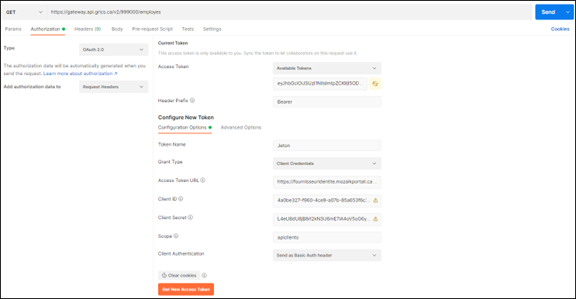
Le résultat se trouve dans le bas sous la section « Body ».
Exemple:

Démonstration avec une application utilisant un flux d'a utorisation « Code d'autorisation avec PKCE »
Pour une application avec une autorisation Code d’autorisation et PKCE, voici les paramètres à indiquer.
Validez le produit d’API dans Espace API pour vous assurer du type d’autorisation.
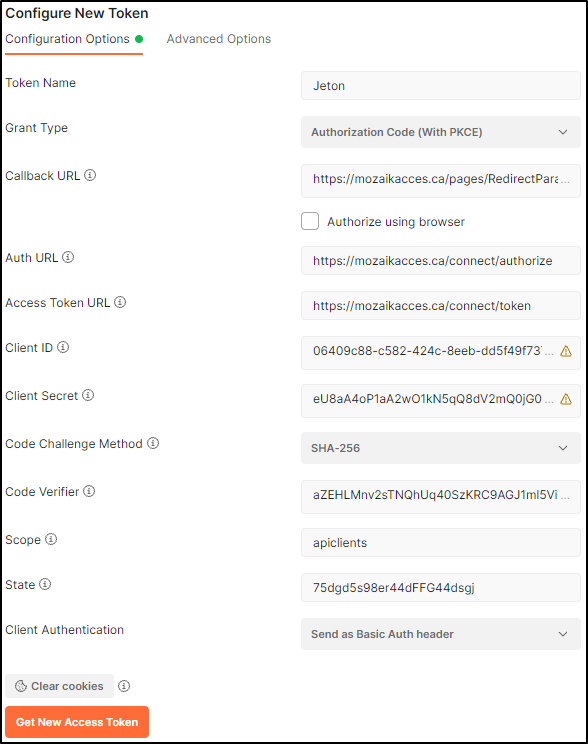
Token Name: indiquez le nom de votre choix.
Grant Type: Authorization Code (With PKCE)
Callback URL: URI de redirection saisie dans Espace API.
Auth URL: entrez l’URL du service d’authentification pour l’obtention d’un jeton d’identification: https://mozaikacces.ca/connect/authorize
Access Token URL: entrez l’URL du service d’authentification pour l’obtention d’un jeton d'accès: https://mozaikacces.ca/connect/token
Client ID: saisissez le ID client
Client Secret: il n’est pas nécessaire de saisir le secret pour ce type d’autorisation.
Code Challenge Method: sélectionnez SHA-256
Code Vérifier: laissez à blanc. Il sera automatiquement généré.
Scope: indiquez les portées. Par exemple, apiclients.
State: entrez une valeur aléatoire.
Client Authentification: conservez la valeur « Send as Basic Auth Header ».
Avant de cliquer sur le bouton « Get New Access Token », il est important de supprimer les jetons utilisés.
Dans la partie Access Token – Available Tokens, ouvrez la liste déroulante et sélectionnez « Manage Tokens ».
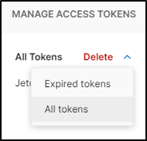
Appuyez sur Delete - All tokens. Tous les jetons utilisés précédemment seront supprimés.
Supprimez tous les « cookies » avec le bouton « Clear cookies ».
Après avoir appuyé sur le bouton « Get New Access Token », une fenêtre de connexion s’ouvrira.
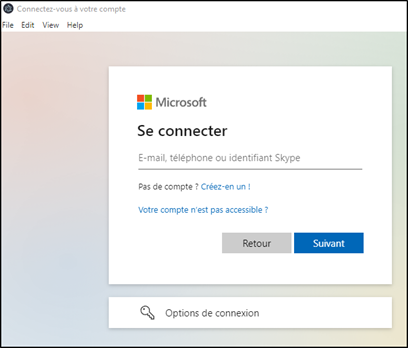
Connectez-vous avec un compte qui a droit aux données de l’API et qui est synchronisé dans la Gestion d'identité, par exemple, un compte enseignant.
Vous obtiendrez un jeton pour votre utilisateur et vous serez en mesure de récupérer les données de votre utilisateur.
Exemple pour l'appel de la route:
GET https://gateway.api.grics.ca/v3/utilisateurs/moi.
{
    "courriel": "enseignantdemo@domaine.ca",
    "nom": "Fournier",
    "prenom": "Jasmine",
    "sexe": "feminin",
    "idOrganisation": "6528ac90-6f4e-46tr-896f-c4a6574597fcb",
    "employe": {
        "id": "1a222ag9-0367c-42j5-8fea-01v6532daeca",
        "matricule": "000223420",
        "roles": {
            "enseignantJeune": {
                "ecoles": [
                    "ac5jhd64-8fg7-4ad7-8be6-23849ca8f796"
                ],
                "centres": []
            }
        }
    }
}